入口有两个。两种方式都是按下的瞬间保存就完成了。
在 Safari 等应用中打开网页,点共享按钮 → 选择 Kakesu。 如果列表里没有,请在共享表单的“更多”里把 Kakesu 打开。
选中的那一刻保存就已经完成。接着出现的界面可以 当场加上标签和备注,不加直接关掉也没关系,之后在编辑界面补上即可。 按错的时候,用左上角的“撤销”只删掉刚刚创建的那一条。
在已复制网址的状态下打开应用,点右上角的粘贴按钮。
标题和缩略图会在之后补上。 刚保存时列表里只有网址,应用打开期间会依次去取。 即使在信号不好的地方保存,保存本身也不会失败。
同一个页面保存两次也不会变成两条
(?utm_source= 这类追踪参数和 www. 的差异会被忽略,视作同一个页面)。
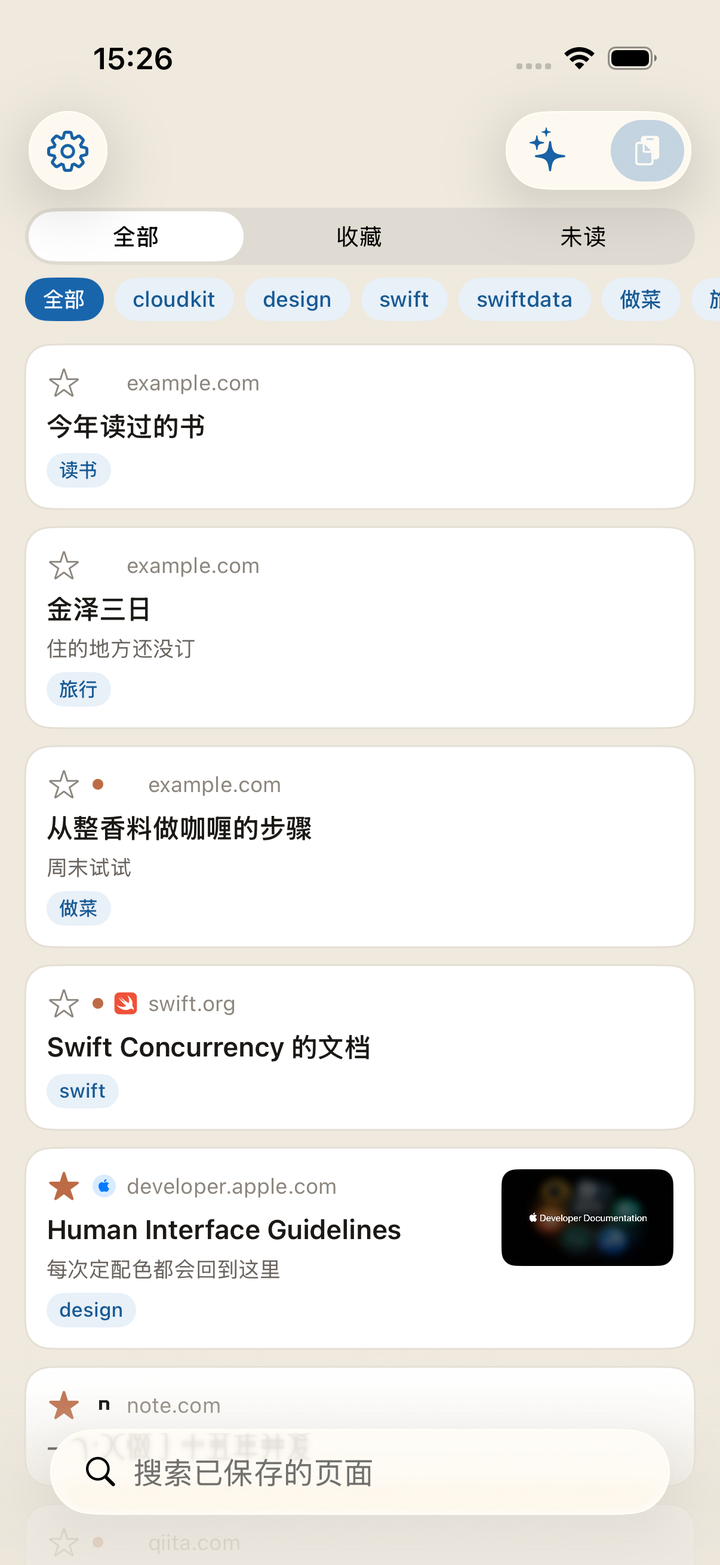
未读是圆点,收藏是星标。 星标可以直接轻点。轻点卡片左上角,即可加入或移出收藏。
不只是标题,网页正文也在搜索范围内。 保存之后,会连同标题一起收录正文的开头。 就算不记得标题,也能靠正文里出现过的词把它挖出来。
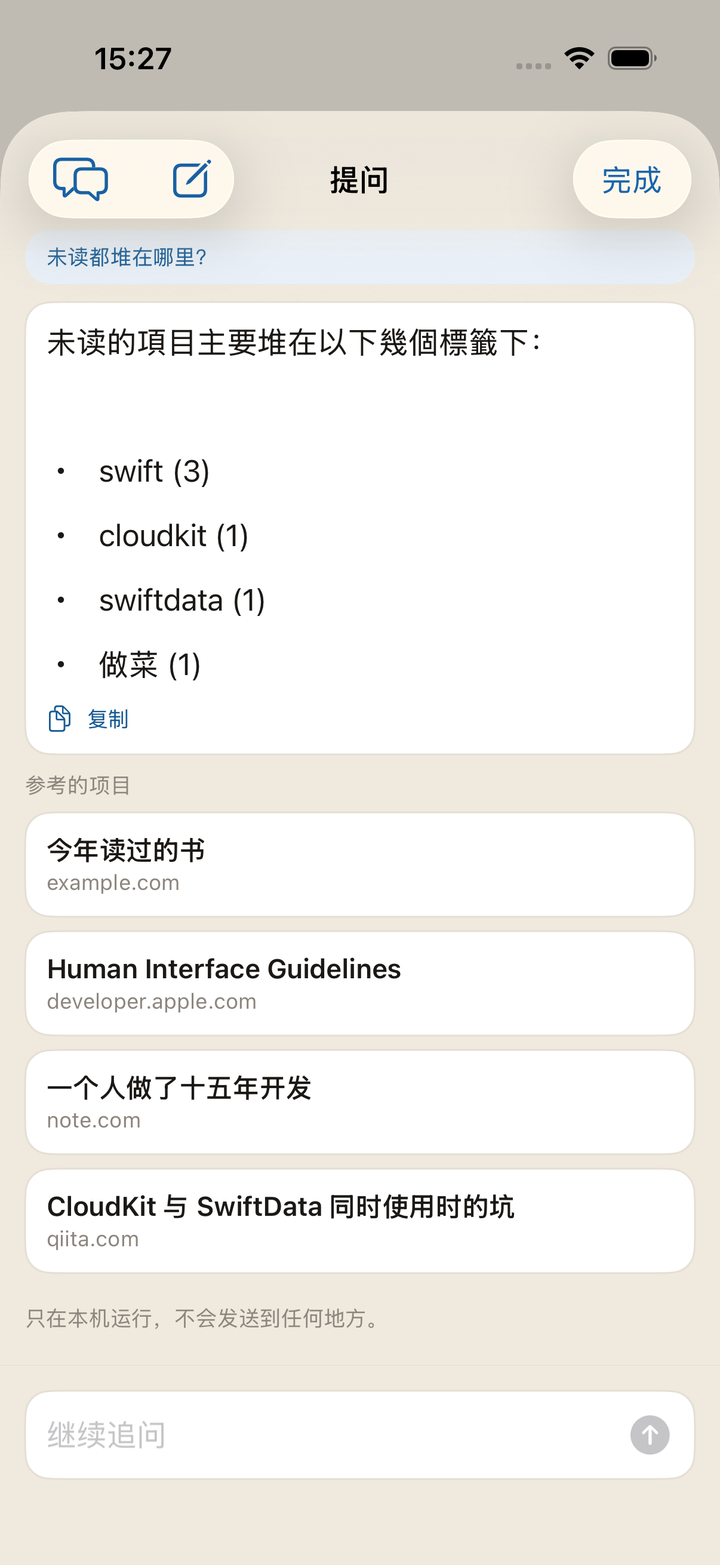
通过列表右上角的闪光标记按钮,可以用自己的话提问。 像“怎么用?”“最近都保存了什么?”“未读堆在哪儿了?”这样问, 答案下方会列出参考的项目,可以直接打开。
只在设备内运行。问题和答案都不会发送到外部。 交给模型的,只是与问题相近的少数几条的标题、标签、备注、网站名, 以及数量和常用标签之类的统计。不会交出完整的网址。
可以接着问。像“那是什么时候保存的?”这样, 能承接前面的对话来提问。想换话题时,请按左上角的 “新对话”,此前的对话会清空。 对话不会留在任何地方,关掉界面也就没了。
答案下方的“复制”可以原样抄下来。 问起这个网站的位置时,会以可点击的链接回答。 能变成可点击链接的只有这个网站。 绝不会把你保存的页面网址写进答案里。
只有在支持 Apple Intelligence 的设备(iOS 26 及以上) 并已在 iOS 设置中启用时,按钮才会出现。 不支持的设备上根本不会出现这个按钮。
在列表中长按文章 → 选择“摘要”,界面一打开摘要就在那里。 这不是用来阅读的界面。它是用来决定现在读不读的。
可以就这样继续就这篇文章提问。 答案的依据只有这一页的正文,不混入其他收藏。 没能取到正文的页面无法生成摘要(那时会如实告知)。
每篇文章的对话只保留最新 5 条在设备上。 这是为了以后再打开同一篇文章时能接着问。 不会发送到 iCloud。换设备时不会带过去。
保留下来的对话可在“提问”界面的左上角(对话气泡标记)查看。 可以一条条删除,也可以用右上角的“全部删除”一并清除。 在摘要界面,左上角的垃圾桶只删除这篇文章的对话。
与“提问”一样,只有支持 Apple Intelligence 的设备(iOS 26 及以上) 才会在菜单中出现。
在应用内打开。读完关掉后,回到列表的同一位置。打开的那一刻即视为已读。
去掉广告和多余的东西,只显示正文。默认是开启的。 想看页面原样时,请关闭设置 → 显示 →“以阅读器打开”。 不支持阅读器的页面,即使不关也会照原样打开。
字号和背景色可以在打开的界面里调整。
需要登录的页面,或想用扩展的页面,从这里交给 Safari。
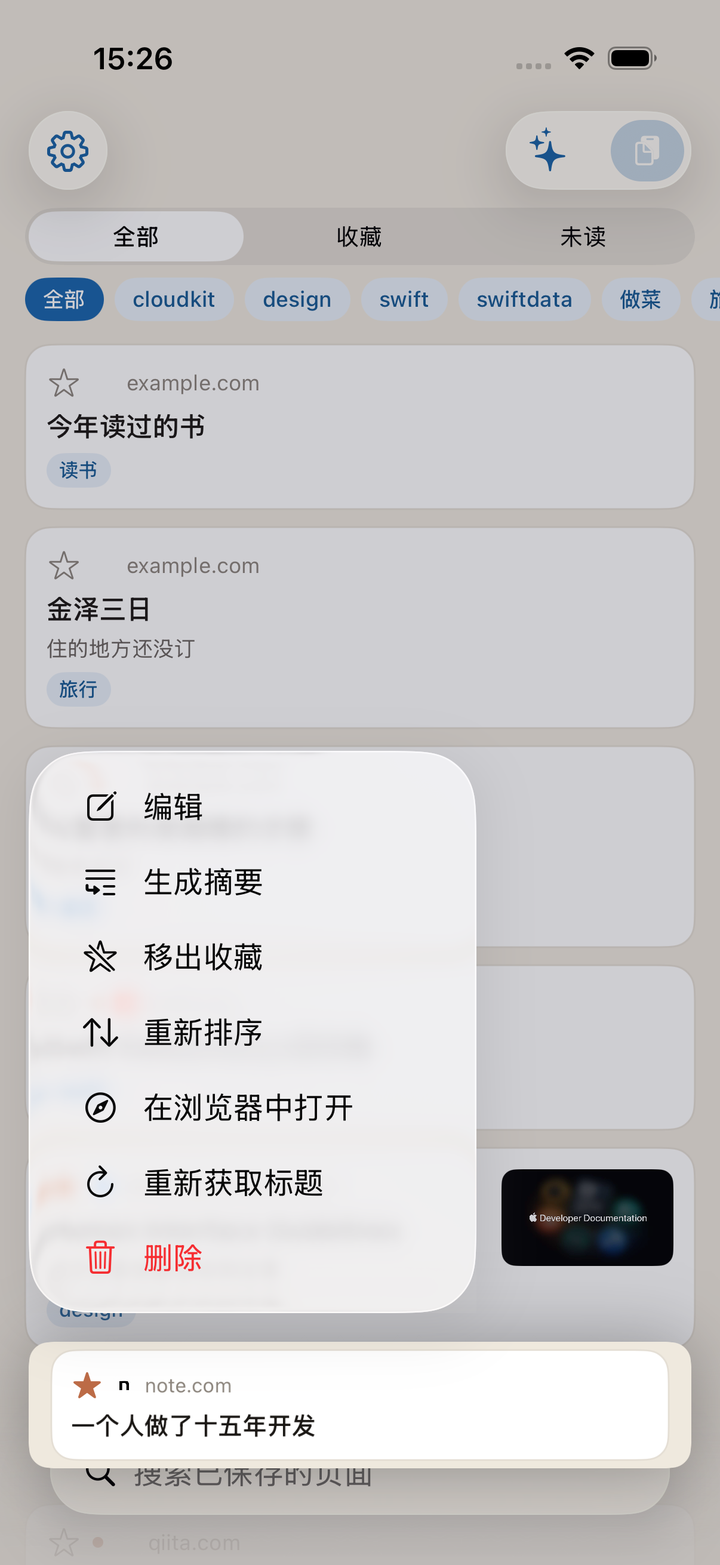
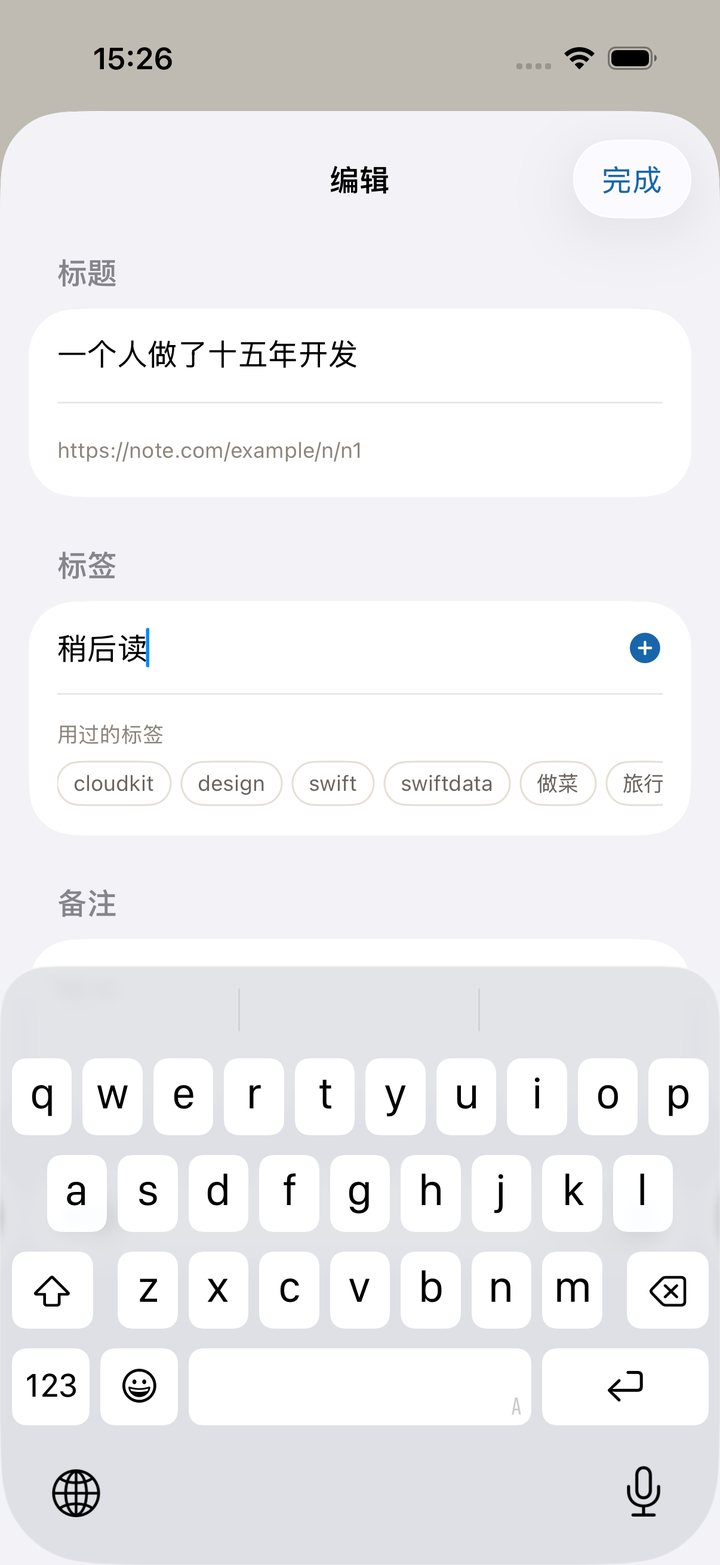
长按 → 编辑,可以修改标题、标签、备注和未读状态。
排序是长按 → 排序 → 用手指拖动。 正在筛选或搜索时无法排序(只移动看得见的一部分,会破坏整体的顺序)。 结束时轻点右上角的“完成”。
没能取到标题的项目,用长按 → 重新获取再去取一次。
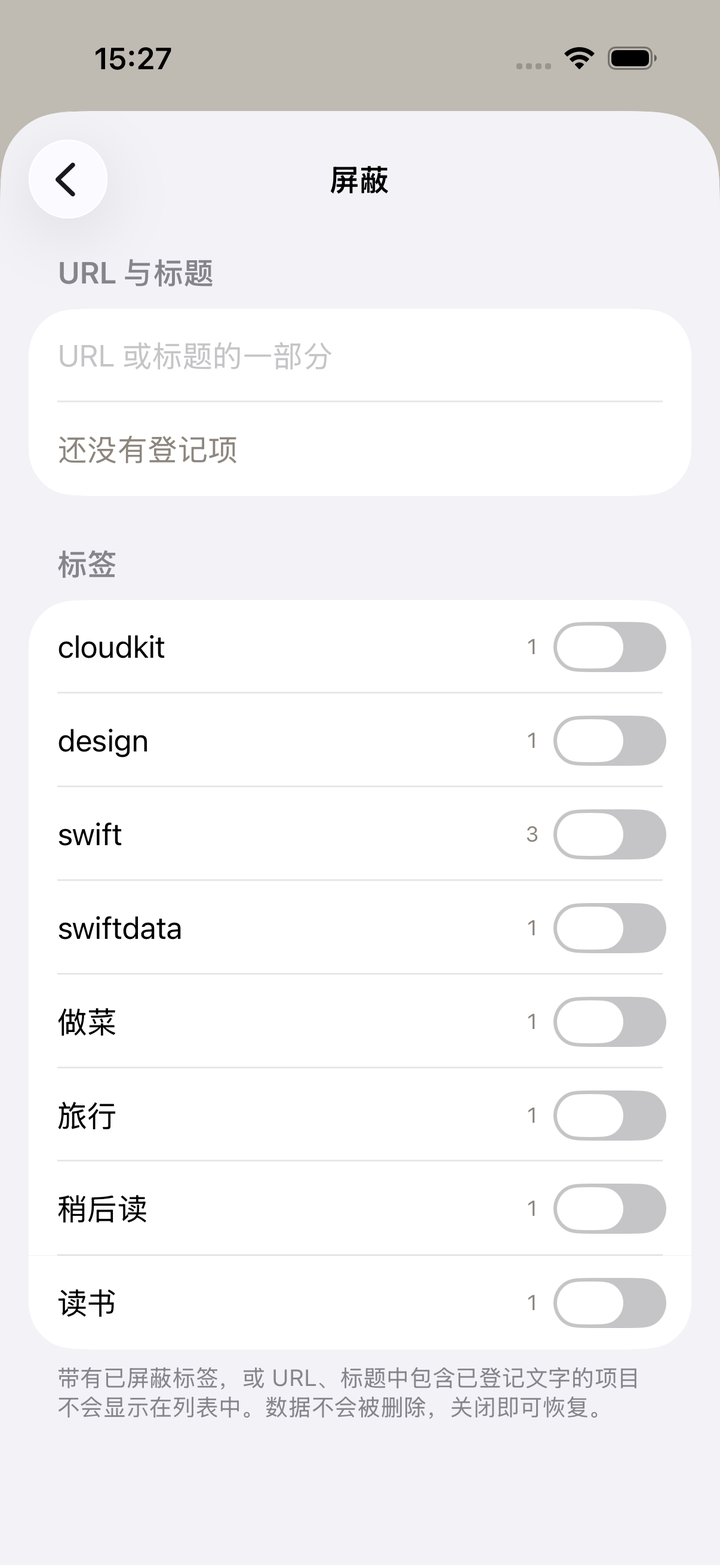
设置 → 屏蔽里会列出正在使用的标签和各自的数量。 把标签那一行向左轻扫,会出现重命名和删除。 两者都对全部项目一并生效。
删除标签不会删除书签。只是把该标签摘掉而已。 标签变多时,可用同一界面的搜索来缩小范围。
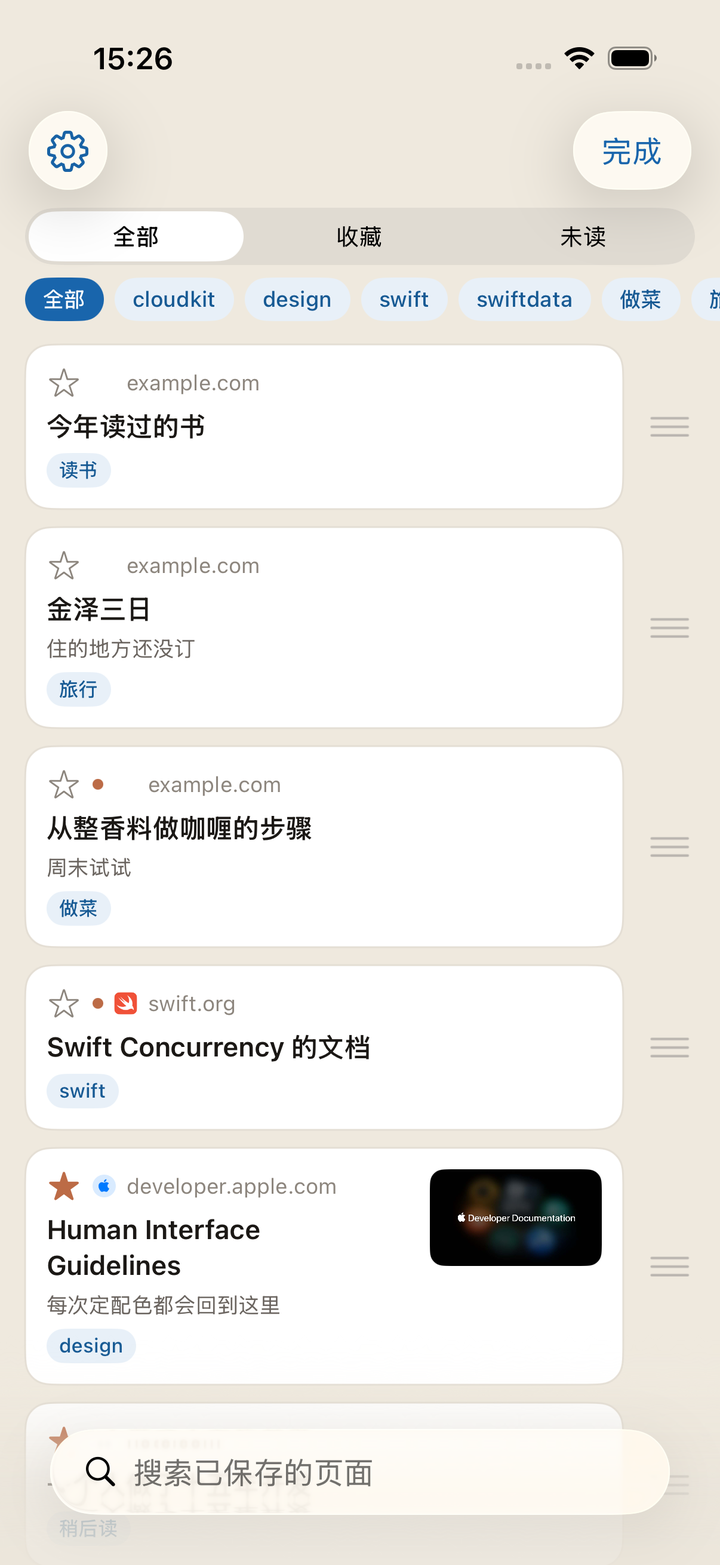
向左轻扫,或长按 → 删除。 删除之后,“撤销”会出现几秒。 按下就能恢复。不去按它,那时才真的删掉。
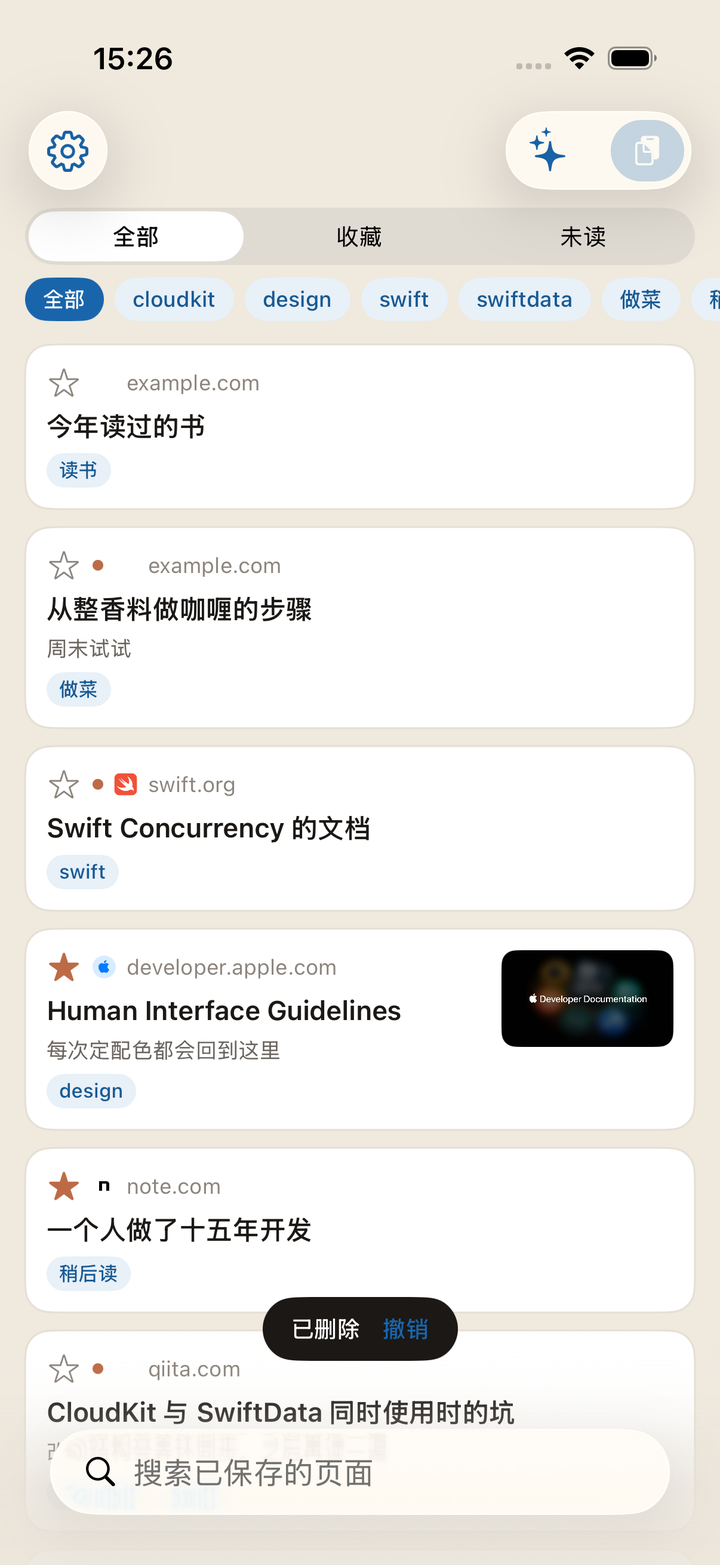
设置 → 屏蔽。登记网址或标题中包含的字符串后, 命中的内容就会从列表中消失。也可以按标签隐藏。 两种方式都保留规则,随时开关。
已隐藏的数量显示在列表下方。轻点会打开设置,从那里进入“屏蔽”。
每周一次,把保存的全部内容写成 JSON,放进 iCloud 云盘的 Kakesu 文件夹。 可以从“文件”App 打开,删掉应用之后也还在。
备份保留最近 8 次,旧的会依次删去。
设置 → 数据里随时可以导出(送到哪里由你决定)和 导入。导入时会跳过已有的网址,只补上没有的,不会覆盖。 同一界面还会显示最近一次自动备份的日期。
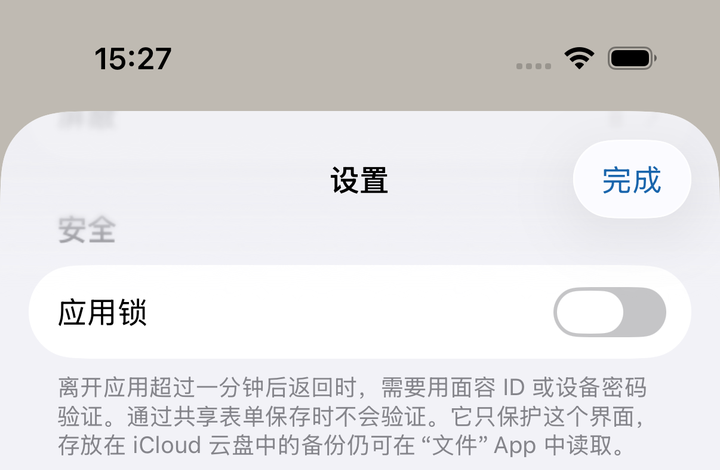
保存的网址,就是浏览记录本身。 如果设备有可能交到别人手上,请打开设置 → 应用锁。 打开应用时会用 Face ID / Touch ID 或设备密码确认。
保护的只是应用的界面。 放在 iCloud Drive 里的 JSON 备份,可以直接在“文件”应用中读取。 若想连备份也一并隐藏,请在“文件”应用一侧管理。
设备未设置密码时无法使用此功能(设置项会变成不可点击)。
从共享表单保存不会被锁拦住。 在保存前插入确认,会漏掉那些你以为已经丢进去的东西。
从设置的“关于本应用”,可以打开 使用条款和隐私政策。 同一处还会显示应用版本,联系时请一并告知。
把小组件放到主屏幕,就会显示未读数量。 小尺寸列出 1 条、中尺寸最多 3 条最近的标题。 轻点会打开应用。
开启应用锁期间,只显示数量。 标题和网站名都不会出现在小组件上。 因为主屏幕是没有锁、会被人看到的地方。
设备处于锁定状态时,搜索不会作答。 没有理由把保存的内容交给一台尚未解锁的设备。 保存则在锁定时依然可用。能随手丢进来才是它的意义,所以这一侧没有拦。
在快捷指令 App 的“App”里选择 Kakesu 就能找到。也可以放进自动化里。
只要登录的是同一个 Apple 账户,内容就会直接出现。 没有创建账号这一步。想停止同步时,请到 iOS 的“设置”→ Apple 账户 → iCloud,把 Kakesu 关掉。
这里没写到的,欢迎通过联系页面告诉我们。
 Kakesu