入口は2つあります。どちらも押した瞬間に保存が終わります。
Safari などでページを開き、共有ボタン → Kakesu を選びます。 一覧に出てこないときは、共有シートの「その他」から Kakesu をオンにしてください。
選んだ時点で保存は終わっています。続けて出る画面でタグとメモをその場で付けられますが、 付けずに閉じてかまいません。あとから編集画面で足せます。 押し間違えたときは、左上の「取り消す」で今つくったものだけを消せます。
URL をコピーした状態でアプリを開き、右上の貼り付けボタンを押します。
タイトルとサムネイルは、あとから埋まります。 保存した直後は URL だけが並びますが、アプリを開いているあいだに順次取りに行きます。 電波の悪い場所で保存しても、保存そのものは失敗しません。
同じページを二度保存しても、増えません
(?utm_source= のような追跡用のパラメータや www. の違いは無視して、同じページと判断します)。
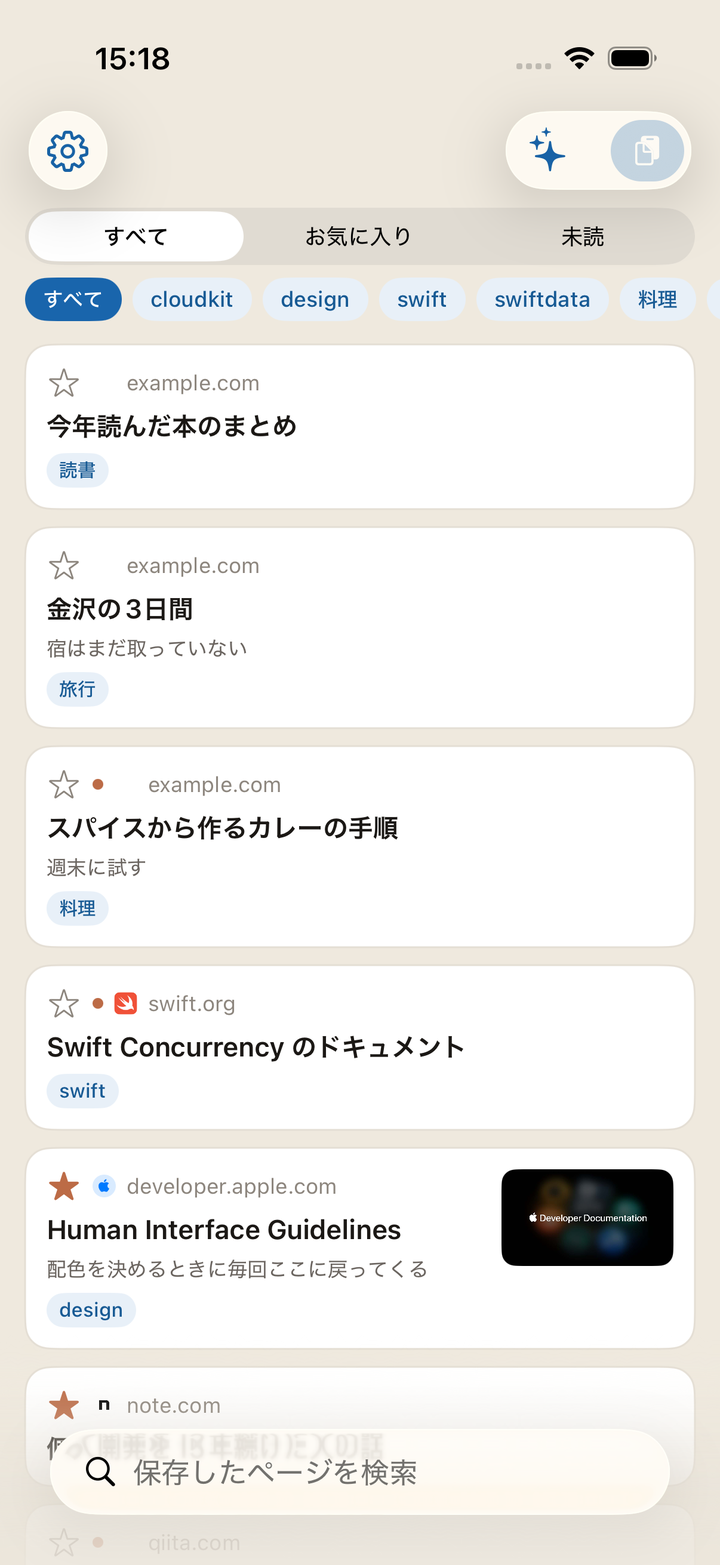
未読は丸い印、お気に入りは星で見分けます。 星はそのまま押せます。カードの左上を押すと、お気に入りに入る・外れるが切り替わります。
タイトルだけでなくページの本文も検索の対象です。 保存したあと、タイトルと一緒に本文の冒頭を取り込んでいます。 タイトルを覚えていなくても、書かれていた語で掘り出せます。
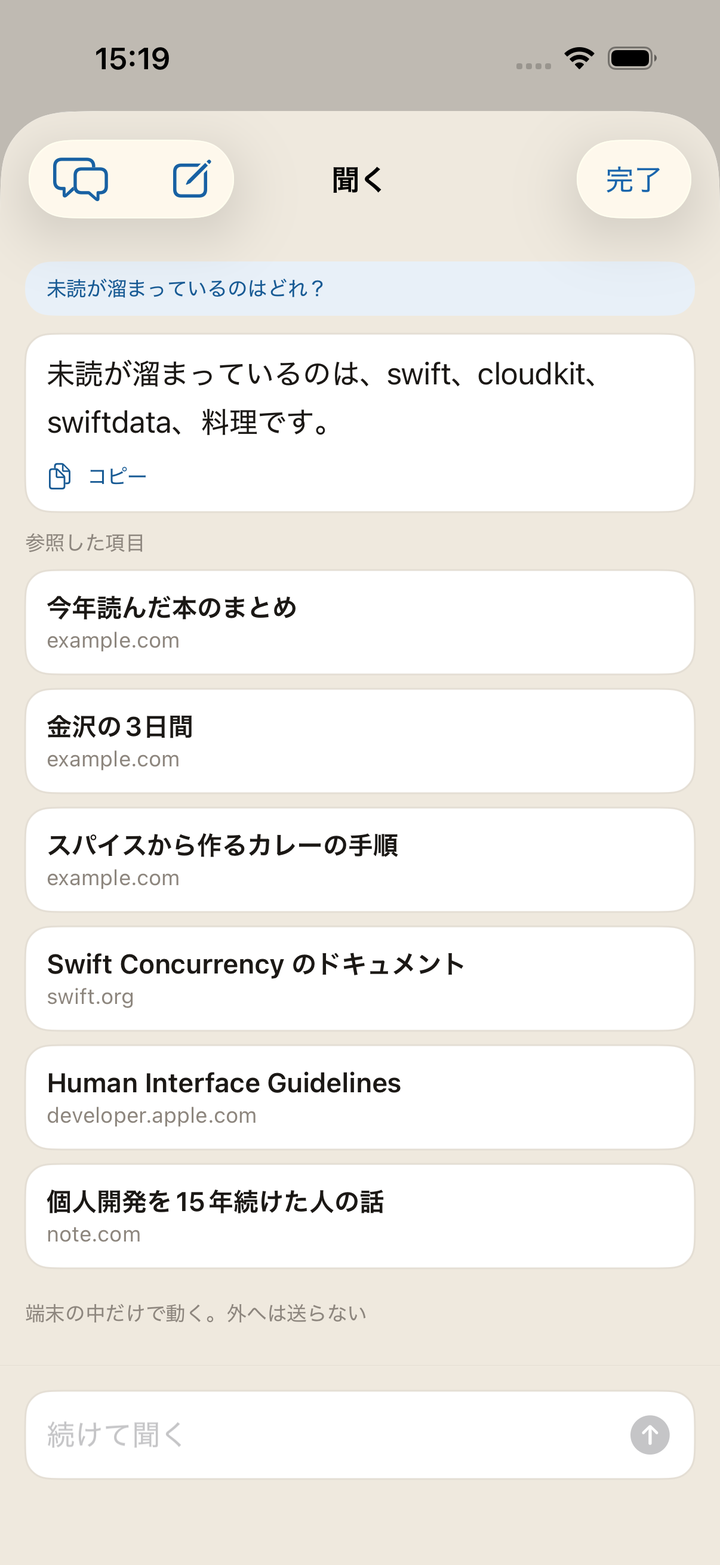
一覧の右上にあるきらめきの印のボタンから、ことばで尋ねられます。 「使い方を教えて」「最近は何を保存してる?」「未読が溜まっているのはどれ?」のように聞くと、 答えの下に参照した項目が並ぶので、そのまま開けます。
端末の中だけで動きます。質問も回答も外へは送りません。 渡しているのは、質問に近いものを数件に絞ったタイトル・タグ・メモ・サイト名と、 件数やよく使うタグといった集計だけです。URL の全文は渡していません。
続けて聞けます。「それはいつ保存した?」のように、 前のやり取りを受けた聞き方ができます。話を変えたいときは左上の 「新しい会話」を押してください。それまでのやり取りは消えます。 会話はどこにも残らないので、画面を閉じたときも消えます。
答えの下の「コピー」でそのまま写し取れます。 このサイトの場所を尋ねれば、押して開けるリンクで答えます。 押せるリンクになるのはこのサイトだけです。 保存したページの URL を答えに書くことはありません。
Apple Intelligence に対応した端末(iOS 26 以降)で、 iOS の設定から有効にしているときだけボタンが出ます。 対応していない端末では、ボタンそのものが出ません。
一覧で記事を長押し →「要約する」を選ぶと、開いてすぐ要約が出ます。 読むための画面ではありません。いま読むかどうかを決めるためのものです。
そのままその記事について続けて聞けます。 答えの根拠はそのページの本文だけで、ほかに貯めたものは混ぜません。 本文を取れていないページは要約できません(そのときはその旨を出します)。
記事ごとの会話は、新しいものから5件だけ端末に残ります。 あとで同じ記事を開いたときに続きから聞けるようにするためです。 iCloud には送りません。機種変更では引き継がれません。
残った会話は「聞く」の画面の左上(吹き出しの印)から一覧できます。 1件ずつ消すことも、右上の「すべて消す」でまとめて消すこともできます。 要約の画面からは、左上のごみ箱でその記事の会話だけを消せます。
「聞く」と同じく、Apple Intelligence に対応した端末(iOS 26 以降)でだけ メニューに出ます。
アプリの中で開きます。読み終えて閉じると、一覧の同じ場所に戻ります。開いた時点で既読になります。
広告や余計な表示を除いて、本文だけを出します。既定はオンです。 そのままのページを見たいときは、設定 → 表示 →「リーダーで開く」を切ってください。 リーダーに対応していないページは、切っていなくてもそのまま開きます。
文字の大きさや背景の色は、開いた画面の中で変えられます。
ログインが必要なページや、拡張機能を使いたいページはこちらから Safari に渡します。
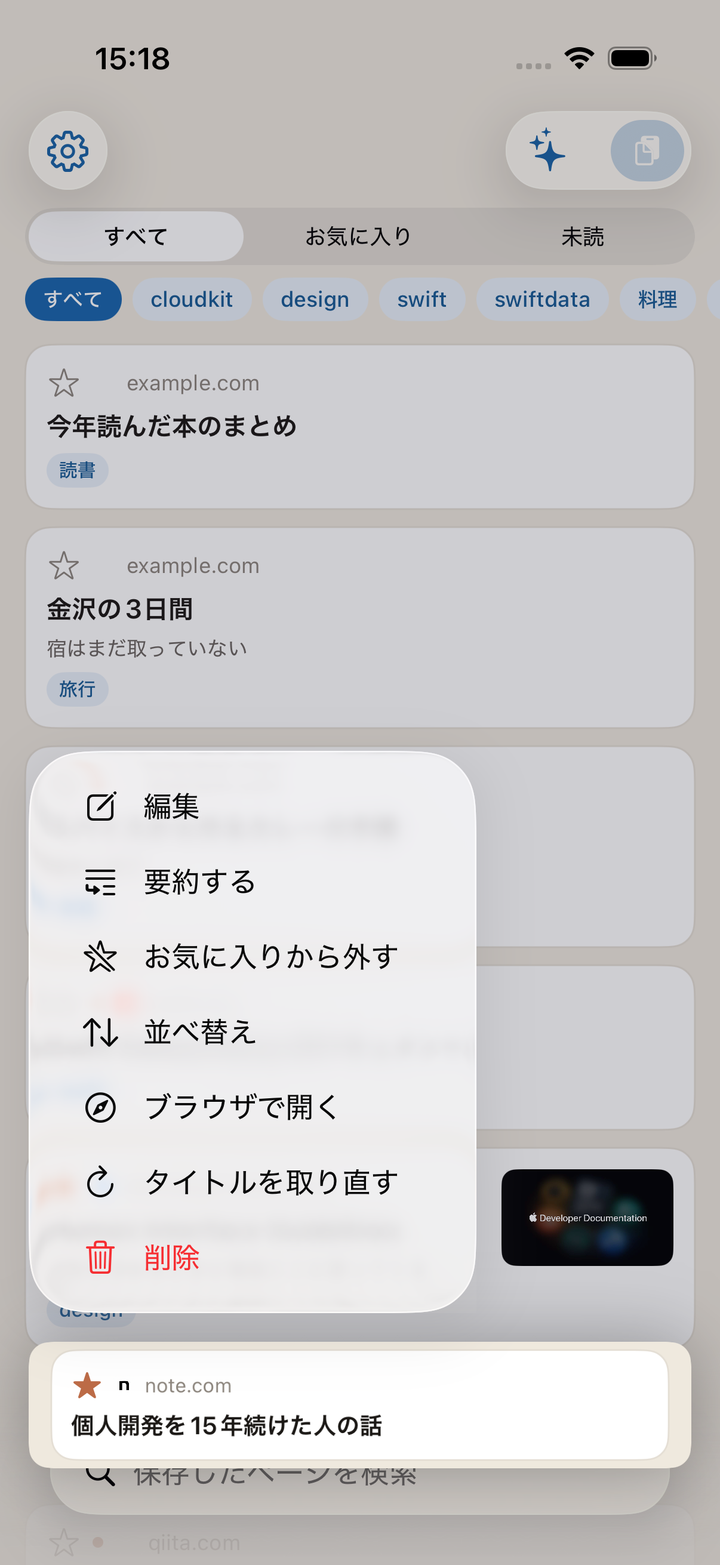
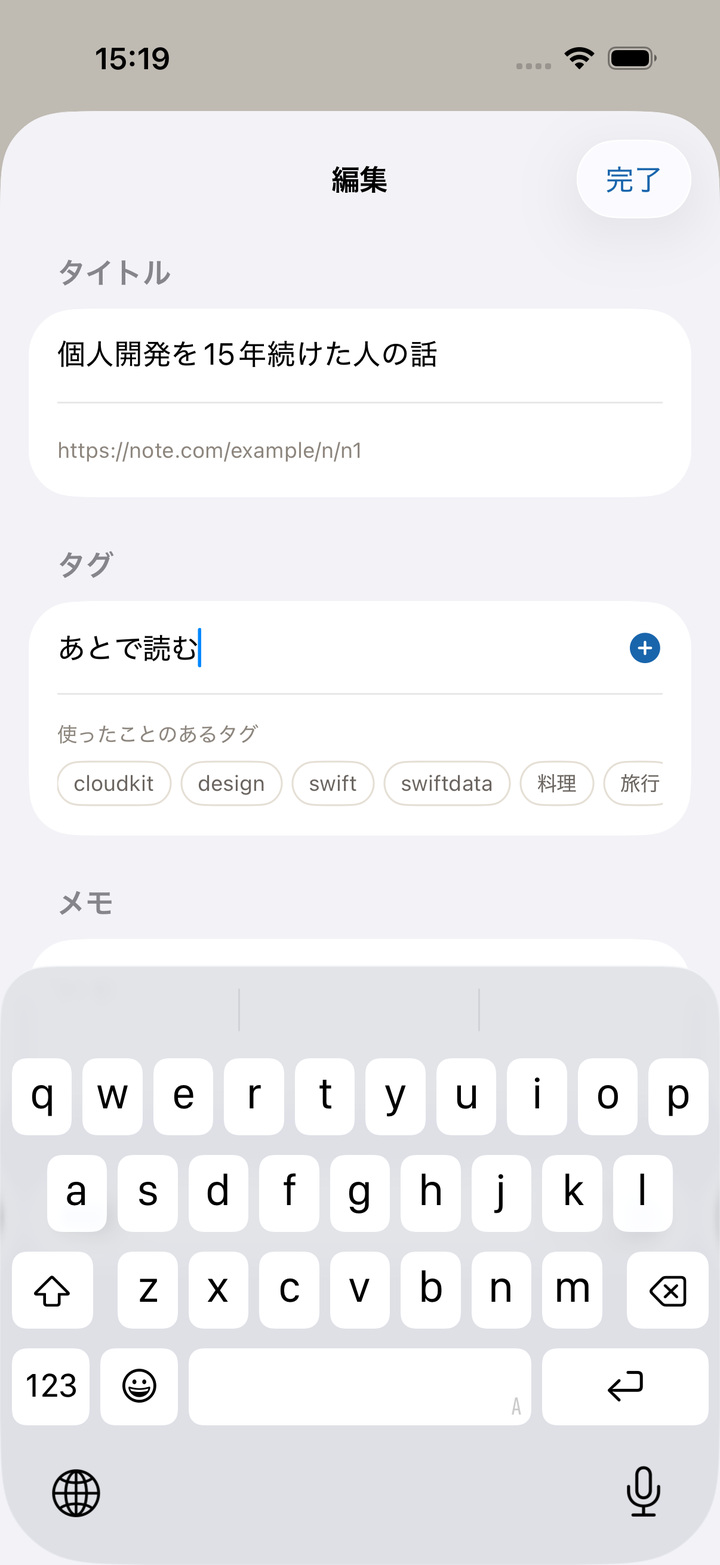
長押し → 編集で、タイトル・タグ・メモ・未読を直せます。
並べ替えは、長押し → 並べ替え → 指でドラッグ。 絞り込みや検索をしている最中は並べ替えできません(見えている一部だけ動かすと、全体の順番が壊れるためです)。 終わったら右上の「完了」を押します。
タイトルが取れなかった項目は、長押し → 取り直すでもう一度取りに行きます。
設定 → ミュートに、使っているタグが件数つきで並びます。 タグの行を左にスワイプすると、名前の変更と削除が出ます。 どちらも全項目にまとめて効きます。
タグを削除しても、ブックマークは消えません。そのタグが外れるだけです。 タグが増えてきたら、同じ画面の検索でしぼれます。
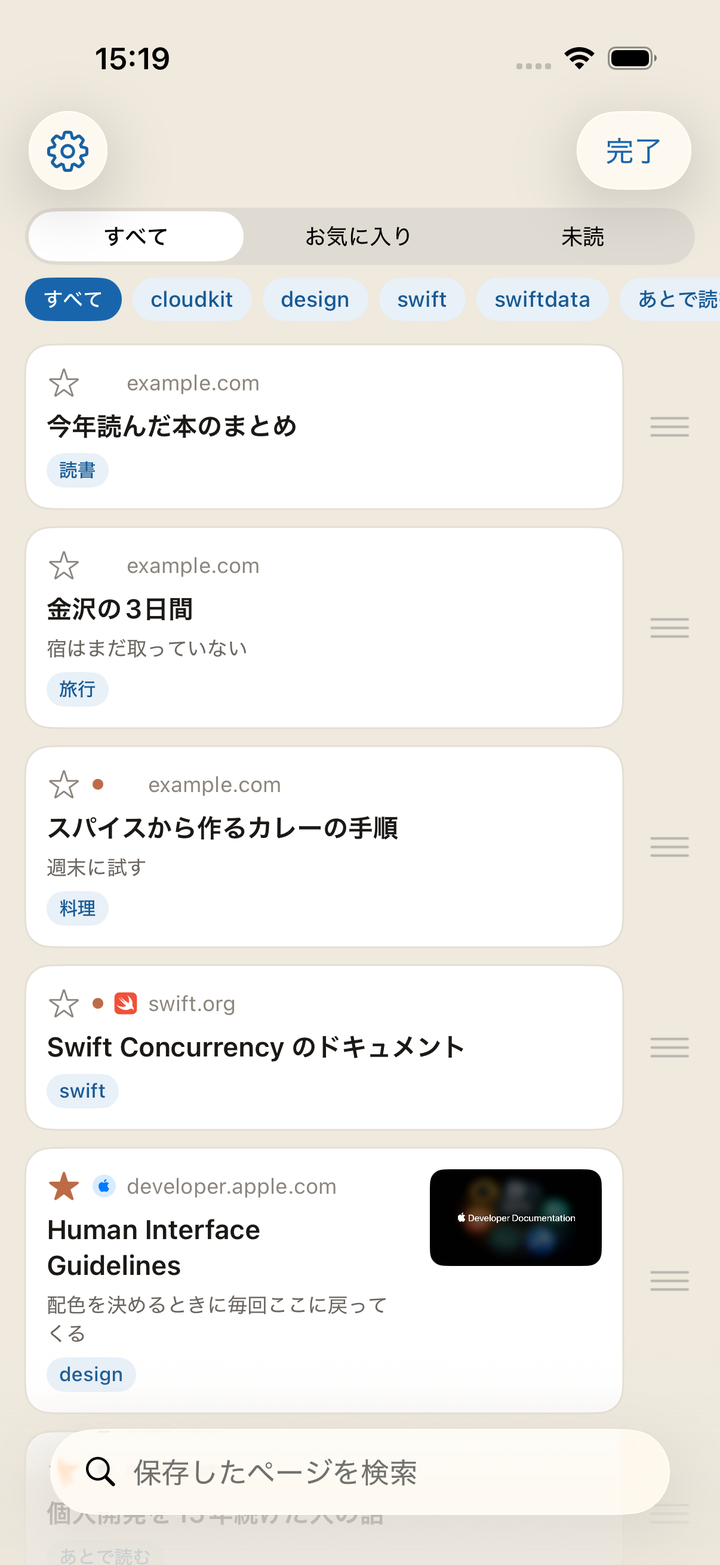
左にスワイプ、または長押し → 削除。 消した直後に「元に戻す」が数秒だけ出ます。 押せば戻ります。押さなければ、そこで初めて消えます。
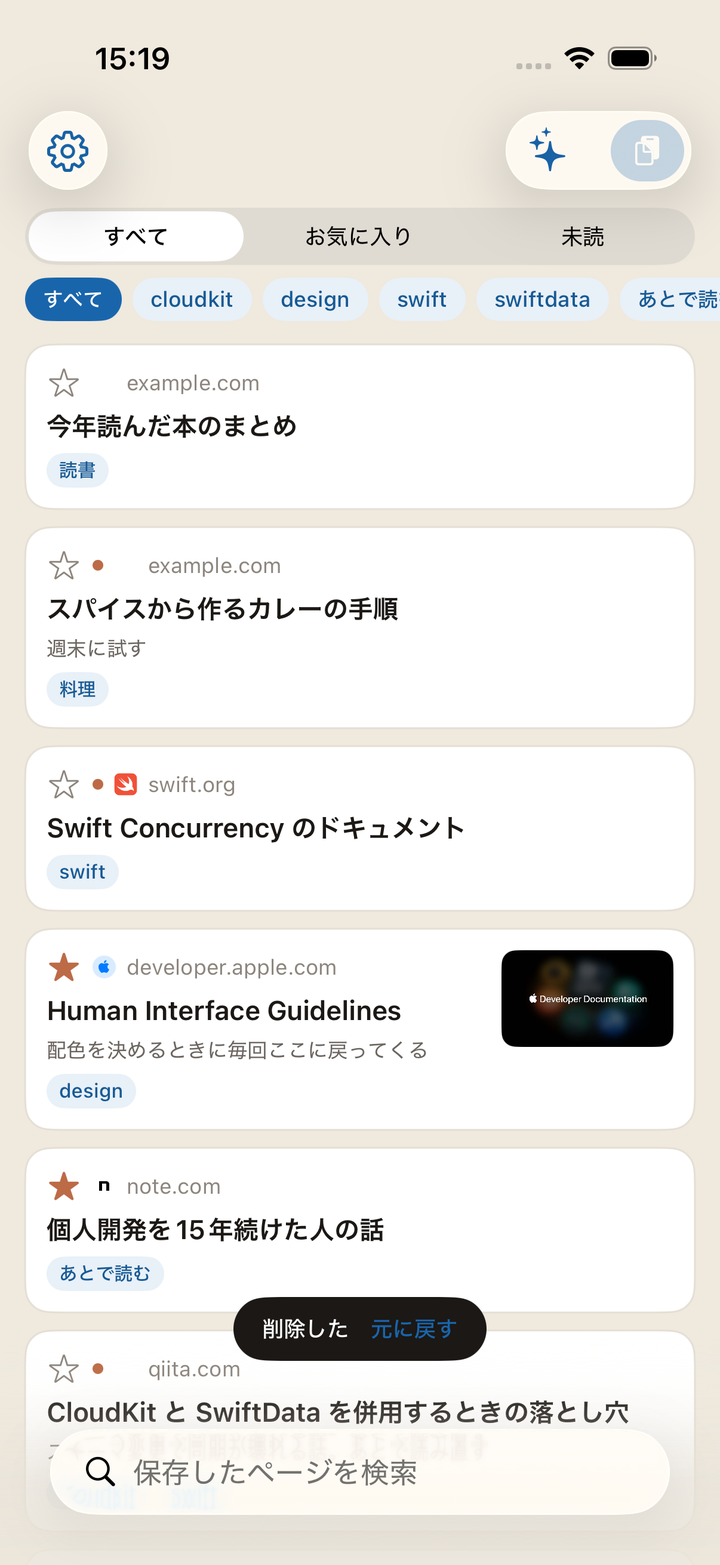
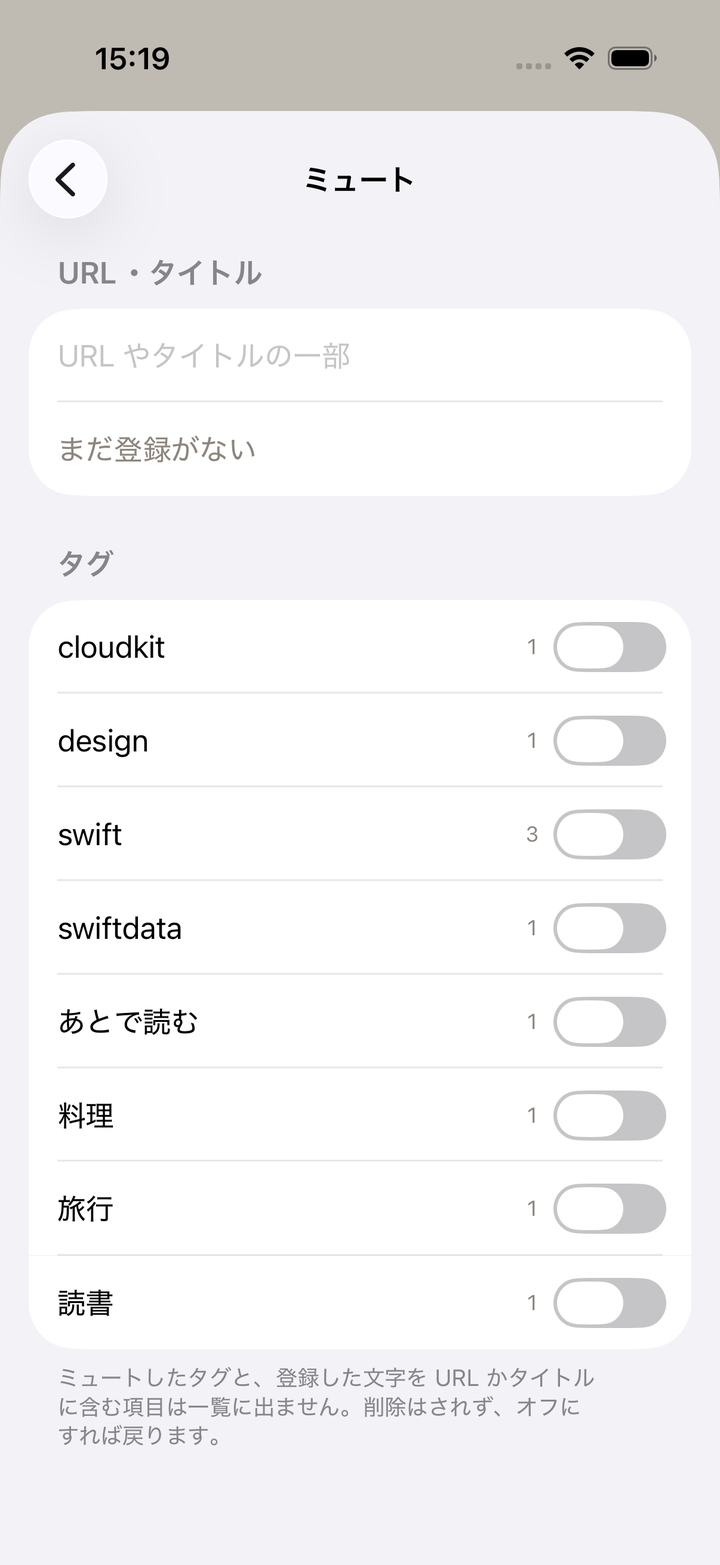
設定 → ミュート。URL やタイトルに含まれる文字列を登録すると、 それに当たるものが一覧から消えます。タグ単位で隠すこともできます。 どちらも登録は残したまま、オンとオフを切り替えられます。
隠している件数は一覧の下に出ます。押すと設定が開くので、そこから「ミュート」へ進めます。
週に一度、保存した全件を JSON にして iCloud Drive の Kakesu フォルダに置きます。 「ファイル」アプリから開けますし、アプリを消したあとも残ります。
控えは直近8回ぶんを残し、古いものから消えていきます。
設定 → データからは、いつでも書き出し(送り先はご自身で選びます)と、 読み込みができます。読み込みでは、すでにある URL は飛ばして、無いものだけ足します。 上書きはしません。同じ画面に、自動の控えを最後に取った日付も出ます。
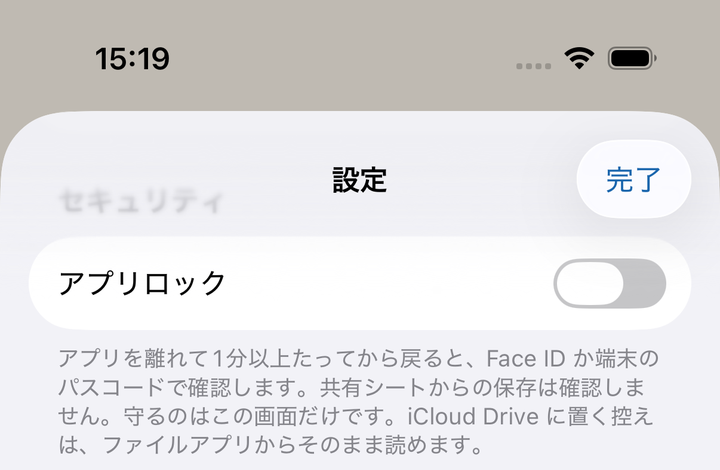
保存した URL は閲覧履歴そのものです。 端末を人に渡すことがあるなら、設定 → アプリのロックをオンにしてください。 アプリを開くときに Face ID / Touch ID、または端末のパスコードで確認します。
守るのはアプリの画面だけです。 iCloud Drive に置いた JSON の控えは、「ファイル」アプリからそのまま読めます。 控えまで隠したいときは、「ファイル」アプリの側で管理してください。
端末にパスコードを設定していない場合、この機能は使えません(設定の項目が押せなくなります)。
共有シートからの保存には、ロックは掛かりません。 保存の前に確認を挟むと、放り込んだつもりのものを取りこぼすためです。
設定の「このアプリについて」から、 利用規約とプライバシーポリシーを開けます。 同じ場所にアプリのバージョンも出るので、お問い合わせのときはこれをお知らせください。
ホーム画面にウィジェットを置くと、未読の件数が出ます。 小さいサイズは1件、中くらいのサイズは3件まで、直近のタイトルも並びます。 押すとアプリが開きます。
アプリのロックをオンにしているあいだは、件数だけを出します。 タイトルもサイト名もウィジェットには出しません。 ホーム画面は鍵を掛けずに人目に触れるためです。
端末がロックされているあいだと、アプリのロックをオンにしているあいだ、検索は答えません。 解錠していない端末に保存したものを出す理由がないためです。 保存のほうはロック中でもできます。放り込めることに意味があるので、ここは止めていません。
ショートカットアプリの「App」から Kakesu を選ぶと出てきます。オートメーションにも組み込めます。
同じ Apple アカウントでサインインしていれば、そのまま出てきます。 アカウントを作る操作はありません。同期を止めたいときは、 iOS の「設定」→ Apple アカウント → iCloud から Kakesu をオフにしてください。
ここに書かれていないことはお問い合わせのページからどうぞ。
 Kakesu