
把在意的網頁隨手丟進去的
iPhone 書籤 App。
日後用標籤和備註搜尋,把它挖出來。
無須註冊帳號 iCloud 同步 標籤與備註
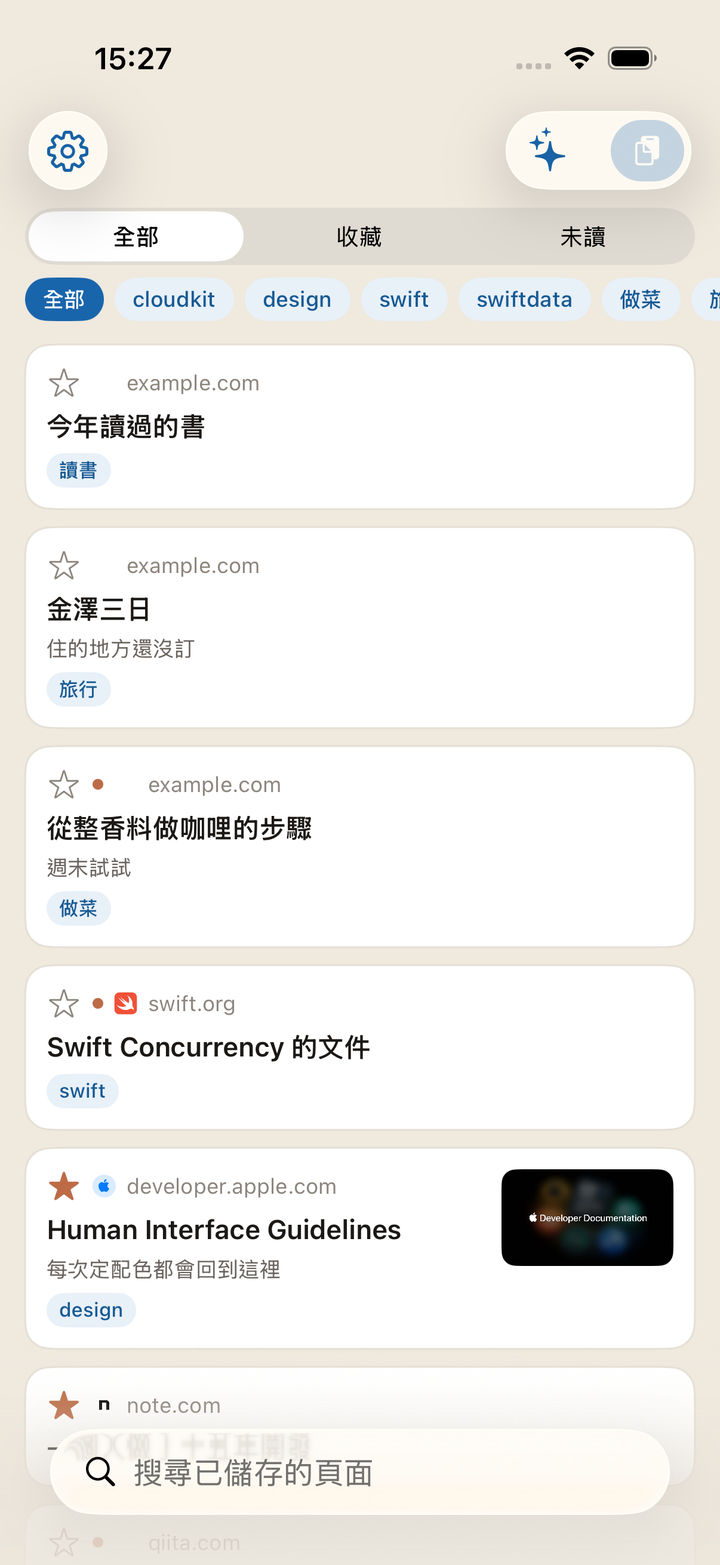
從分享表單丟進去的那一刻,儲存就已經完成了。 網頁的標題和圖片,由 App 稍後去取。 就算在收訊不好的地方,儲存本身也不會失敗。
標題、網址、標籤、備註、網頁內文一併搜尋。用標籤篩選,用未讀和收藏區分。
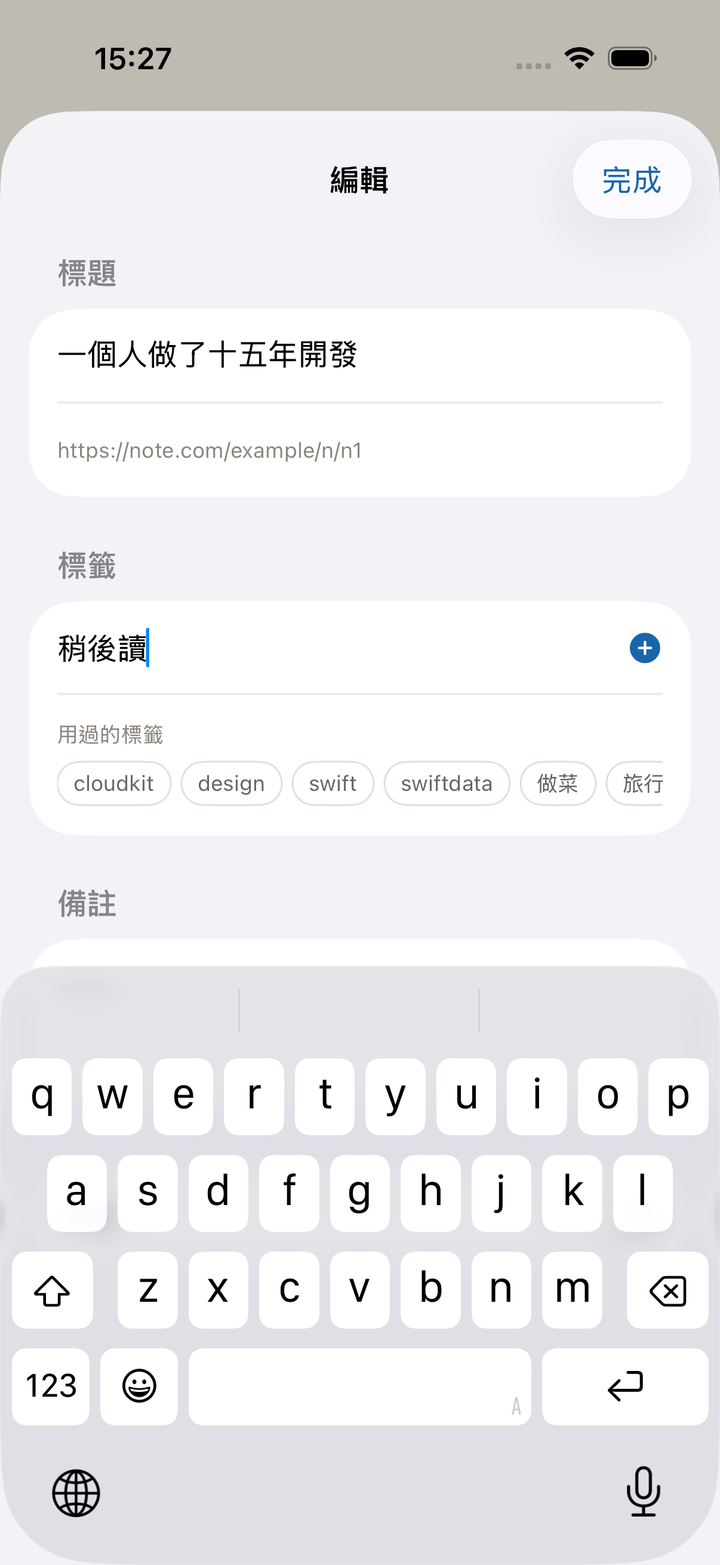
標籤和備註,是你留給日後的自己的把手。標籤想加幾個都行,用過的會作為候選出現。
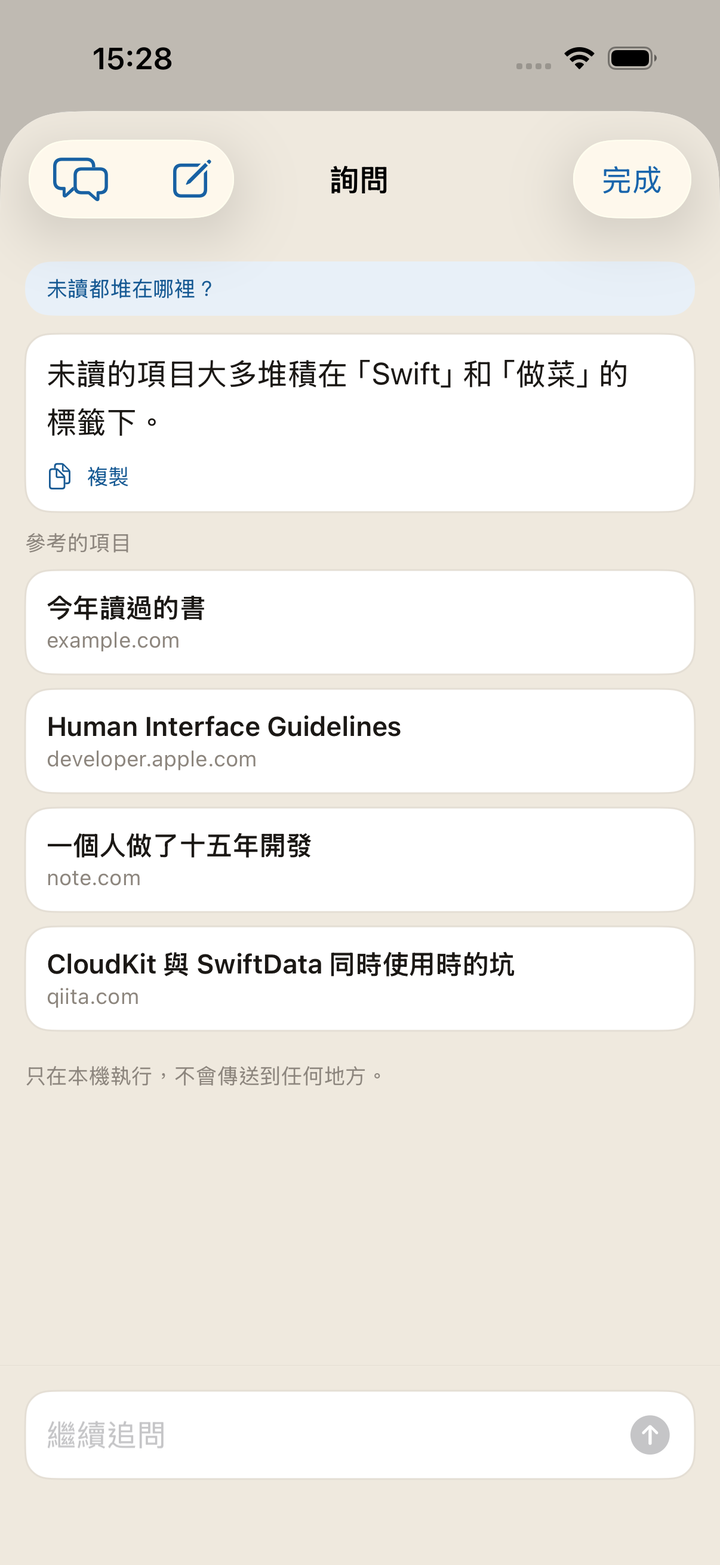
可以用自己的話問收藏的傾向和 App 的用法。答案下方會列出參考的項目,可以直接打開。
長按一篇文章選擇「摘要」,就只讀這一頁的內文來產生摘要。它是用來決定現在讀不讀的。
只在裝置內運作,不會傳到外部。僅在支援 Apple Intelligence 的裝置上可用。
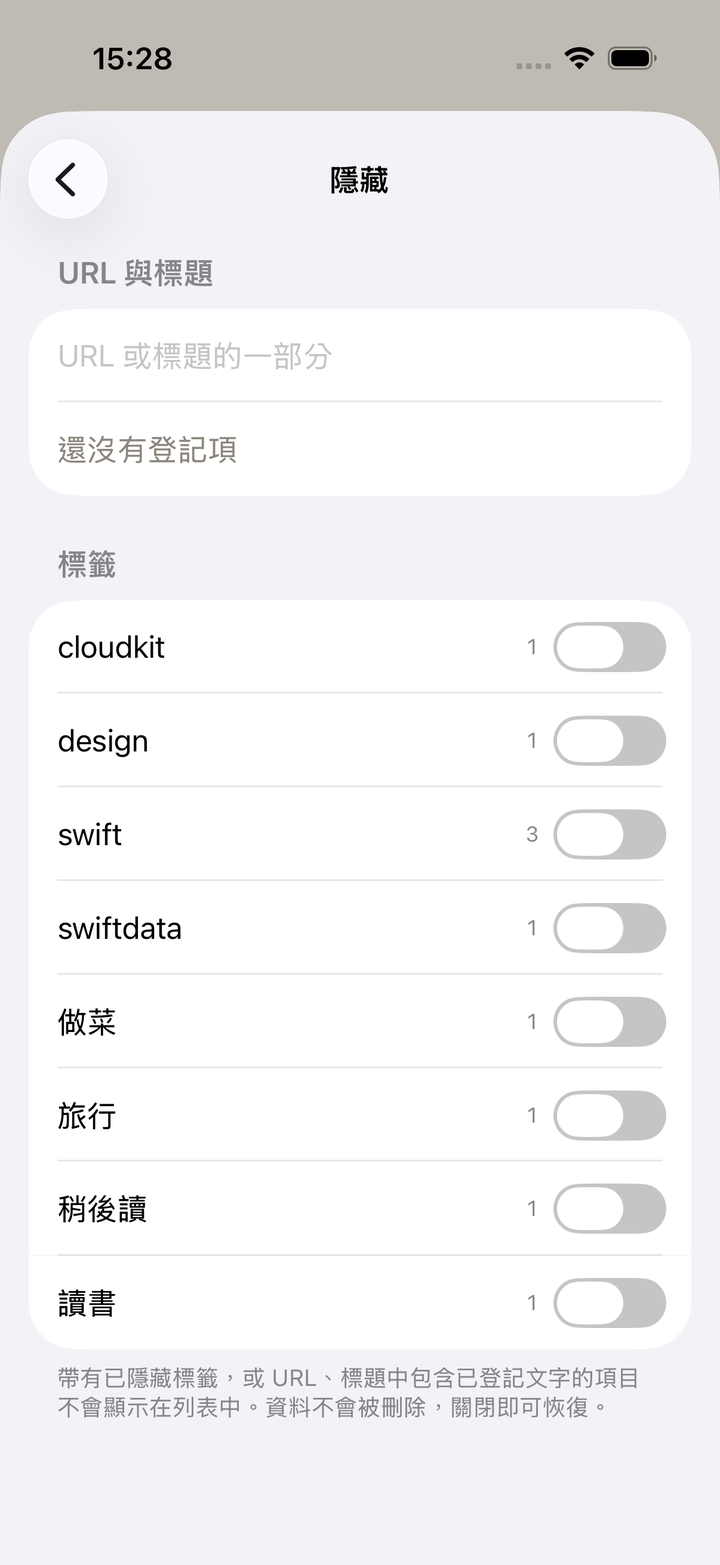
不想看到的,可以登錄網址或標題裡的字串把它藏起來。這是關閉,不是刪除。
也可以整個標籤一起隱藏。兩種方式都保留規則,隨時開關。
儲存的網址,就是瀏覽紀錄本身。它不會傳送到開發者的伺服器—— 更準確地說,根本沒有伺服器。同步交給 Apple 的 iCloud。
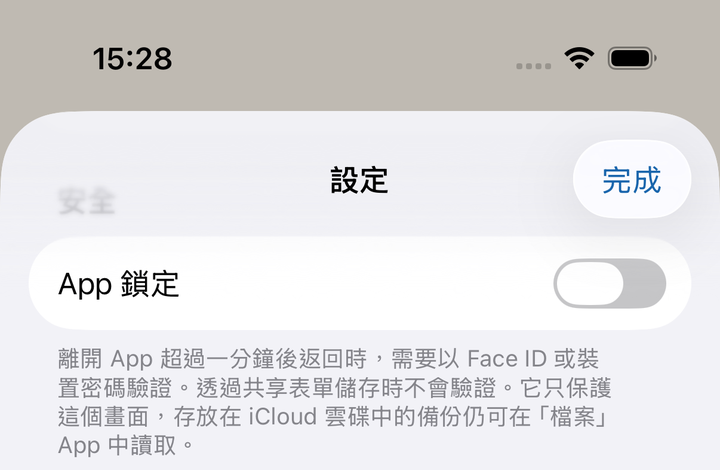
在手邊也能藏起來。打開App 鎖定後,每次開啟會用 Face ID / Touch ID 或裝置密碼確認。預設是關閉的。
詳情請見隱私權政策。
會出現在使用同一 Apple 帳號的裝置上。沒有註冊帳號這一步。
每週一次,把全部內容寫成 JSON 放進 iCloud 雲碟。刪掉 App,備份仍在。
小工具顯示未讀數量。開啟 App 鎖定期間,只顯示數量,不顯示內容。
儲存和搜尋都能從捷徑呼叫,也能放進自動化裡。
還有一份功能一覽。